Пошаговая инструкция по настройке драйвера ККМ ФР Штрих
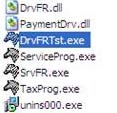 В разных версиях драйвера (разные годы) от штриховцев возможны некоторые отличия в расположениях кнопок, галочек, окон, но функционально практически все версии в подавляющем количестве случаев абсолютно одинаковы. Могут быть поменяны главные вкладки и быть расположены не справа как на принсринах ниже, а сверху, или быть справа, но не иметь крестиков - раскрывающихся подпунктов, а идти сразу длинным списком сверху вниз.
При этом Тест драйвер изначально создавался под российских пользователей, поэтому все надписи сделаны на нашем языке по дефолту. Ну а понимание сущности опций или функций кнопок попробую дополнительно раскрыть я в примечаниях к принсринам. Так же для всех операционных систем Windows не зависимо от версии и поколения действия будут одинаковы..
1) Запускаем Штриховский драйвер с рабочего стола

2) или через пуск
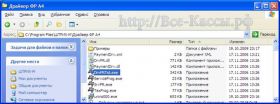
3) или через Мой компьютер здесь - C:\Program Files\Штрих-М\Драйвер ФР\DrvFRTst.exe
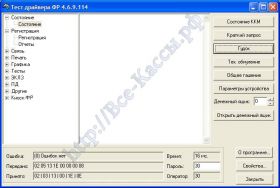
4) При этом откроется окно "Тест драйвера ФР 4.6.9.114" - цифры могут отличатся, в зависимости от версии, модели и поколения фискального регистратора. Однако повторюсь функционально в особенности для обычного пользователя все абсолютно одинаково (тест драйвера фр 4.6 инструкция).
Обычно мы видим вкладку "Состояния" - открывающимся первым по дефолту (Примечание: если перейти на другую вкладку и закрыть драйвер не через крестик вверху, а через кнопку справа внизу - "Закрыть", то драйвер запомнит последнюю вкладку и в следующий раз откроется уже на ней).
Однако в независимости от открывшейся активной вкладке нам нужна кнопка расположенная всегда в одном и том же месте, кнопка справа снизу в углу - "Свойства" , щелкаем 1 раз по ней.
5) Поверх предыдущего окна открывается новое - "Свойства", чуть меньшее по размеру. Нажимаем кнопку "Проверка связи".
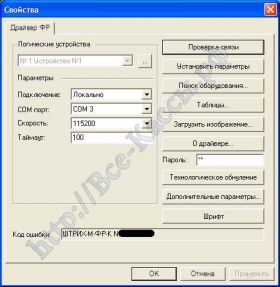
Если внизу в строке - "Код ошибки" мы видим:
- Названием модели аппарата вместе с
- Заводским номером.
Тогда все хорошо.
А если в с поле "Код ошибки" мы видим:
- "-1: Нет связи" (т.е.
- ошибка кассы нет связи,
- ошибка ккм нет связи,
- тест драйвера ккм ошибка 1 нет связи) или
- "-2: СOM порт не доступен".
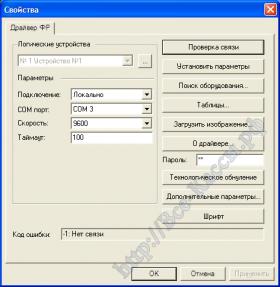
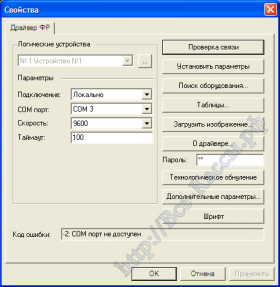
Тогда нам придется поискать... Нажимаем кнопку "Поиск оборудования"
6) Открывается новое окна "Поиск оборудования", нажимаем кнопку "Начать поиск"
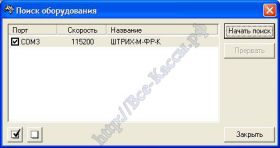
7) При этом аппарат должен быть включен и на нем должен гореть зеленый свето-диодик готовности, и он подключен к компьютеру кабелем через Com - порт или USВ.
При этом если фискальник подключен через Com - тогда все ок в любом случае. А если через USВ - и Вы подключаете его сами и в первый раз тогда кроме установки рассмотриваемого драйвера Вам необходимо будет установить и драйвер - эмулятор на комп порт, идущий в комплекте к заводскому штриховскому кабелю - переходнику ком-юзб, или купленному отдельно - с диска прилагающегося к данному переходнику. В любом случае касса работает только через com-порт, у нее такой интерфейс обмена сложился исторически, и работа с USB идет в эмуляции com-порта, т.е. касса думает что она посылает команды на com-порт, а на самом деле драйвер кабеля ловит данную команду и пересылает на USB конвертируя ее через «себя».
Если все хорошо и у нас выдастся- найдется в окне "Поиска":
- Порт,
- Скорость и
- Название модели аппарата, см. принсрин выше.
Запоминаем данные значения ком порта и скорости, жмем кнопочку "Закрыть".
8) В текущем окне "Свойства" устанавливаем значения "Com - порта" - выбрав из списка наш - который мы запомнили.
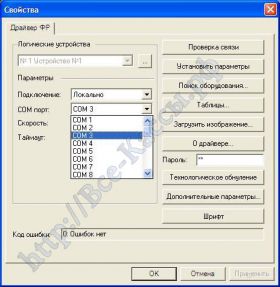
9) Устанавливаем нашу "Скорость обмена" - которые мы только что запомнили, см. присрины.
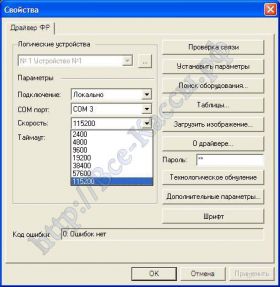
10) Жмем кнопку "Проверка связи", если в низу в поле "Код ошибки" видим название аппарата и его заводской номер, значит все хорошо, драйвер настроен, он увидел фискальный регистратор, и между ними есть связь.
Все теперь мы можем настраивать фискальный регистратор через заводскую утилиту "Тест драйвера". Однако рассмотрим случай когда нам нужно сменить скорость работы регистратора.
Смена скорости работы ком-порта регистратора моделей компании shtrih-m.ru:
Нам нужно вернуться окно «Свойства» и нажать кнопочку «Проверка связи», как только вы увидели что в строке «Код ошибки» высветилось название модели, и заводской номер аппарата, выставляем нужную нам новую скорость и жмем кнопочку «Установить параметры», после чего обратно проверяем «Проверкой связи» если все ОК, жмем "Применить" или "ОК".
В итоге скорость аппарат поменяна, при этом жмать кнопку «Проверка связи» до и после изменения в обязательном порядке, в противном случае скорость не изменится.
После этого повторный перезапуск не потребует от нас повторной настройки данных параметров Драйвера. Драйвер запоминает последнии веденные параметры закрытые через "Применить" или "ОК" .
Однако если вы воткнете аппарат в другое гнездо USB или COM-порта, или в некоторых случаях, например, когда принесете аппарат из ремонта, то вам придется проделать данную операцию заново.
Однако не стоит путать настройку «Драйвера» и настройку Кассовой программы. Как правило в кассовой программе вам так же придется выставить подобные значения в специальных параметрах настройки торгового оборудования, за исключением некоторых кассовых система например современные версии Rkeeper – перебирают при запуске все скорости указанного комп-порта, поэтому при подключении его к тому же самому ком-порту менять или восстанавливать скорость нас нет нужды. В других программах как правило не все так просто.
Поэтому при подключении аппарата рекомендуется подписать например на наклейке – номер используемого ком-порта для ФР и его настроенную скорость работы в кассовой программе.
Иногда после тех-обнуления когда нет возможно прочитать изначальные настройки аппарата, даже нам приходится перебирать все варианты, так как правило настройка кассовой программы идет под администраторским паролем, а его то не знают, то нет самого админа.. то еще чего-нибудь.. И узнать какие значения выставлены в кассовой программе что бы такие же выставить в ФР не представляется возможным.
Из практики по умолчанию ФР подключают к COM1 (подключают в выключенном состоянии), c типовой скоростью в порядке убывания популярности использования:
- 115200 бит
- 9600 бит
- 4800 бит
- 19200 бит
- 57600 бит
Надеюсь данный манула по первоначальной настройке "Драйвера ККМ" пригодится многим. Далее рассмотрим изменение параметров, выставление даты времени, включение логирования, и другие операции производимые через " Драйвер ККМ ШТРИХ ".
| ← Инструкция - мануал по настройке "Тестового драйвера" для работы с фискальным регистратором группы компаний Атол: FPrint, Феликс | Настройка драйвера фискальника ККМ Штрих для ведения лога → |
|---|
-
 Пробить чек через Драйвер Штрих на ФФД 1.05 – как, чем, через что, каким образом, инструкция с пояснениями, советами&...
-
