Рейтинг пользователей:

 / 86
ХудшийЛучший Запуск Тест Драйвер Атолл, и его первоначальная настройка – что бы ФР увидел компьютер (настраиваем связь Драйвер - ПК- ККМ) (с некоторыми исправлениями и актуализацией в свете перехода на новые ф-ные онлайн кассы - АТОЛ Ф).
1) Запускаем драйвер Тест «Драйвер ККМ» от атолла, с рабочего стола

2) Через пуск, или через «Мой компьютер» - C:\Program Files\ATOL\Drivers\Bin\FprnM_T.exe для более новой восьмой версии драйвера используемой в конфигурация восьмерке 1С - C:\Program Files\ATOL8\Drivers8\Bin \FprnM_T.exe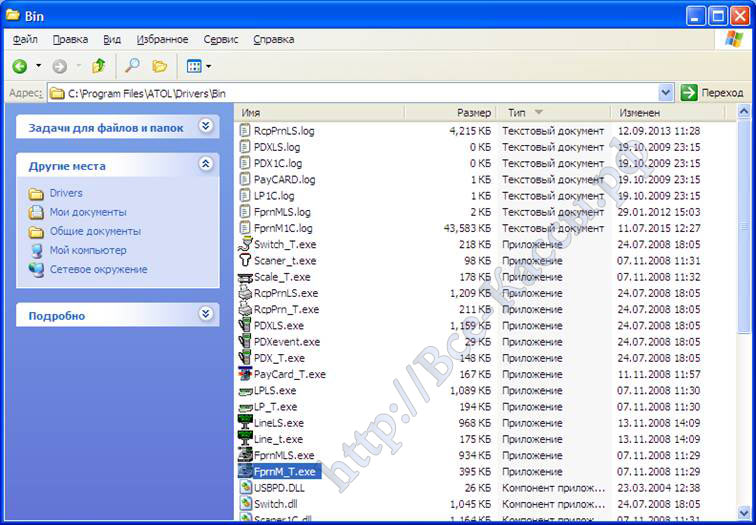
Важно - НОВОЕ примечание: для работы большинства кассовых программ установка "Тест Драйвер ККМ" от ГК АТОЛ с соответствующей версии нужна почти всегда. "Тест драйвера ККМ" как правило абсолютно достаточно для корректной работы и настройки кассы.
Но к сожалению для новых ф-ных онлайн касс с фискальным накопителем - полного визуального функционала для ряда технических команд (отображения количества не отправленных чеков на экране ПК, распечатка на чековой ленте дубликатов ранее пробитых чеков, копий чеков регистраций, и других фискальных документов из фискального накопителя ККМ, ввода лицензии и серийного номера ФР в визуальном окне без ввода номеров полей и таблиц и тд) пока в нем нет. Есть универсальные поля для работы с которыми нужно знать нумерацию полей и значения таблиц опций и настроек, а так же отдельно окно - поле для ввода низкоуровневых побитных команд и значений, которые еще нужно знать и не запутаться в ноликах и единичках.
Зато полностью весь технический (в большинстве своем не нужный обычному пользователю ККМ) функционал ФР ККМ Атол можно задействовать скачав архив - "Драйверы торгового оборудования версии 9_8_1" (и более высокие версии) и запустив утилиту «Тест драйвера устройств печати» - fptr_t.exe -1 распечатки - получения дубликатов (потерянных) чеков - см. ссылки - (2 - настройка - проблемы передачи ФД - чеков в ОФД ККМ АТОЛ). Логика и первоначальная настройка драйвера устройств печати, абсолютно аналогична ниже приведенной инструкции для "Тест драйвера".
 Важно - ВТОРОЕ НОВОЕ примечание:
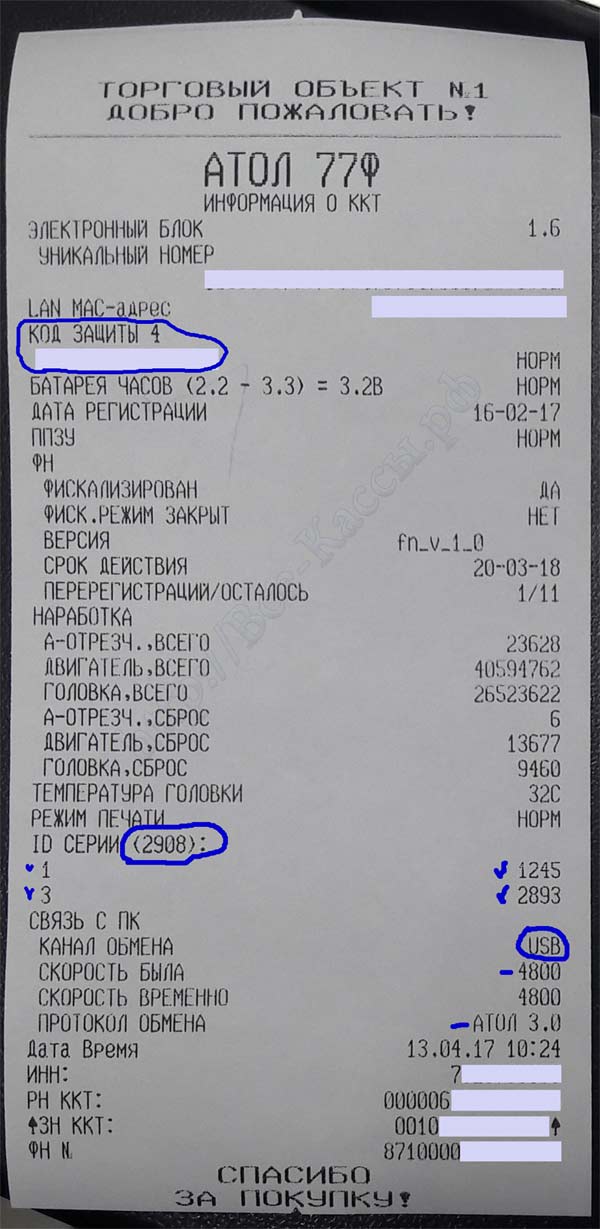
Для того что бы понять какой из интерфейсов в настоящий момент задействован в кассовом аппарате, сразу же после его включении в сеть электропитания выполните селф-тест - т.е включаете ККМ-ку с зажатой кнопкой протяжки и ждете 2 сигнала спикера (или один после звука отработки ножей), отпускаете кнопку и получаете бумажку вида как на фото справа.
Ищи текст - "Связь с ПК - Канал обмена - USB" (тут же справочно можно узнать какой была - т.е. будет после переключения ККМ скорость обмена текущего интерфейса обмена ПК-ККМ). Соответственно ФР ККМ найдется на компьютере исключительно по кабелю USB (после установки драйверов из папки установленных драйверов АТОЛ - /ATOL/USB_Drivers) На новых виртуальных ком-портах не должно быть желтых восклицательных значков, если есть удаляем ком-порты и все заново.
При активном интерфейсе "USB" при каждом при включении ФР в Диспетчере задач Windows должны появляться два ком-порта, так же при первом запуске автоматом Windows попросит поставить на них драйвера (первй используется для подклчения к драйверу - кассовому ПО, второй для передачи чеков в ОФД через службу "EoU"(- настройка ККМ АТОЛ для связи (передачи чеков) с ОФД по "Ethernet Over Usb").
К сожалению все ФР АТОЛ в отличие от ФР ШТРИХ - работают в один момент времени только с одним интерфейсом обмена - т.е. если активен USB - то по RS232- com -порту касса не найдется, если "Ethernet" то по другим искать - цеплять к ПК бесполезно. (Не путать с интерфейсами обмена с ОФД, которые настраиваются отдельно).
Примечание: Если вы включили ФР регистратор АТОЛ, установили новые драйвера версии 8.14 и выше, подключили аппарат по COM - RS232 или USB - т.е предварительно распечатав "Информацию о ККМ", при этом ком порты появляются в Диспетчере устройств, а в поиске ни чего не находится, убедитесь что у вас ККМ работает по "Протоколу обмена" - 3.0, так как на более старом протоколе 2.4 аппарат в новом драйвере не найдется в принципе.. Если только выбрав какую - нибудь кашную старую модель, но это все равно не вариант, ни работы, ни настройки ФР. Поэтому смотрите не только какой "канал обмена", но и какой "протокол обмена" задействован в ФР АТОЛ (например в ресторанах с R-Keeper-ом пока всегда ставят только 2.4, так как программа - ее ddl-ка пока не работает с протоколом обмена Атол 3.0).
3) Логи работы драйверов пишутся автоматом (в отличном от ФР Штрих текстовом формате и) в восьмой версии лежат здесь - C:\Documents and Settings\Администратор\Application Data\ATOL\DRIVERS

В подавляющем большинстве случаев сейчас ФР АТОЛ подключаются только по USB (и для связи с ПК и для связи с ОФД), чуть реже по rs232 для связи с ПК и "Ethernet" для ОФД, остальные комбинации встречаются еще реже. Итого в обоих самых распространенных вариантах для связи ФР с ПК и соответственно нашим "Тест драйвером ККМ" используются или виртуальный - usb в эмуляции COM или интерфейс RS232 - т.е. сам настоящий COM порт. Соответственно в 95% случаев мы найдем кассу на одном (или двух) COM портах. В новых версиях "Тест драйвера ККМ" в случае использования USB в эмуляции ком, можно не выставлять в настройках какой либо конкретный найденный ком-порт, а поставить универсальное "АТОЛ USB" и драйвер сам будет подкидывать актуальные номера ком портов - от 1 до 200 (которые будут меняться в зависимости от того в какое гнездо воткнули кабель юзб и каждый раз при включении нового ФР даже той же модели)

4) Нажимаем в драйвере справа в углу справа - внизу кнопку «Настройка свойства», открывается новое окно «Драйвер ККМ - Настройка свойства» или просто "Свойства" (в зависимости от версии).

5) Жмем кнопочку «Поиск оборудования», открывается окно «Поиск оборудования», в котором жмем кнопку «Поиск».

Ждем результата поиска по всем существующим в системе com-портам, с перебором каждой из девяти существующих скоростей работы порта.
Данный этап может занять от 3 до 100 секунд на каждый порт.

После того как полоска с индикацией текущего состояния поиска исчезнет, мы должны увидеть окно «Поиска» с результатами поиска, см. принсрин. Т.е. должен найтись аппарат с значениями:
ПортаСкорости
Модели фискального регистратора
На которых работает данный регистратор.
Запоминаем или записываем значения скорости, номер ком-порта, и наименования модели аппарата.
Если у нас в «Результатах поиска» пусто, то идем в статью - Что делать когда регистратор пишет нет связи, не найден, отвалился и тд.
Здесь же кратко отметим, что аппарат в поиске не находится чаще всего по следующим причинам:
Аппарат выключен из сети электопитания или кнопкой выключения на корпусе аппарта (не горит зеленый светодиод ).Аппарат физически не подключен к данному компьютеру – перетерся - переломился кабель, выпала из разъема ком-порта (он обычно прикручивается) или из разъема USB- достаточно частый случай.
Аппарат висит в ошибке – горит - моргает красный светодиод, или раздается периодический писк аппарата.
Сom- порт занят другой программой - например кассовой 1с-кой или любой другой из которой пробиваются чеки, и пока она полностью не закрыта, другие программы в том числе заводской «Тест драйвера» не могут подключиться к данному ком-порту, и соответственно к фискальному регистратору.
6) В окне «Свойства» устанавливаем соответственно в раскрывающихся списках «Параметры связи»
номер com-порта,

- найденные запомненные или записанные ранее их значения.

7) Еще раз жмете кнопочку «Проверка связи», убеждаемся что все нашлось – в строке «Результат» мы видим
Модель подключенного аппарата иего заводской номер.
8) жмем "Применить" или "ОК".
Рассмотрим еще достаточно часто используемый в практике случай когда нам нужно поменять скорость работы фискального регистратора.
В таком случае вам нужно вернуться в только что закрытое окно «Свойства» и нажать кнопочку «Проверка связи», как только вы увидели что в строке «Результат»
высветилось название модели, и заводской номер аппарата,
выставляем нужную нам скорость и жмем кнопочку «Установить», после чего обратно проверяем «Проверкой связи»если все ОК, жмем Применить или ОК.
В итоге скорость аппарат поменяна, при этом жмем кнопку «Проверка связи» до и после изменения в обязательном порядке, в противном случае скорость не изменится.
После этого повторный перезапуск не потребует от нас повторной настройки данных параметров. Драйвер запоминает последнии веденные параметры закрытые через "Применить" или "ОК".
Однако если вы воткнете аппарат в другое гнездо USB или COM-порта, или в некоторых случаях, например, когда принесете аппарат из ремонта, то вам придется проделать данную операцию заново. Однако не стоит путать настройку «Драйвера» и настройку кассовой программы. Как правило в кассовой программе вам так же придется выставить подобные значения в специальных параметрах настройки торгового оборудования, за исключением некоторых кассовых система например современные версии Rkeeper – перебирают при запуске все скорости указанного комп-порта, поэтому при подключении его к тому же самому ком-порту менять или восстанавливать скорость нас нет нужды. В других кассовых программах как правило не все так просто.
Поэтому при подключении аппарата рекомендуется подписать например на наклейке – номер используемого ком-порта для ФР и его настроенную скорость работы в кассовой программе. Иногда после тех-обнуления когда не возможно прочитать изначальные настройки аппарата, даже нам приходится перебирать все варианты, так как правило настройка кассовой программы идет под администраторским паролем, а его то не знают, то нет самого админа.. то еще чего-нибудь..
Из практики по умолчанию ФР подключает к COM1, c типовой скоростью в порядке убывания популярности использования:
115200 бит9600 бит
4800 бит
19200 бит
57600 бит
Типовые проблемы и методы их устранения ККМ ФР АТОЛ
Жмем кнопочку «Проверка связи», если в низу окна в строке «Результат» мы видим:
название модели фискального аппарата,его заводской номер.
То все хорошо – между программой (компьютером) и фискальным регистратор есть связь - устройства видят друг друга.
Если же в сроке «Результат» мы видим сообщение:
3 (Порт недоступен (System Error. Code: 2. Не удается найти указанный файл)) – наиболее часто такое сообщение появляется когда выбран «не работающий, не правильный или не существующий» ком-порт, или мы видим