Памятка Эвотор по восстановлению изначального состояния кассы
Если Эвотор загрузился то до сброса сделайте фото всех приложений - кубиков под администратором на рабочем столе, и/или в ЛК Эвотора, в настройках - фото токена от честного знака, фото настроек ОФД, настроек банка, сканера, егаис.
После восстановления планшета:
1) проверьте включен ли ползунок в передачи мобильных данных - если используется симка карта (симка видна на экране, но передача в настройках аппарата по умолчанию "Выключена") что мягко говоря странно и нелогично.
2) вбейте настройки серверов ОФД и ИСМ (сделайте диагностику ОФД - выход в интернет -есть, ОФД- есть, ИСМ- есть)
3) оборудование банковский терминал поставить "Отдельно стоящий" - по «Умолчанию" если стоял отдельно стоящий автономный банковский терминал - или установить драйвер и поставить галочку по умолчанию того терминала который был до, если это сбер то он бесплатен ставится сам если есть в списке ваших приложений в ЛК Эвотора - сейчас на 24 год рабочей является версия драйвера сбера со словом "OPOS".
4) сканер, аналогично, если в ЛК эвотора в моих приложения есть приложение «Драйвер 2D-сканера под маркировку в режиме COM-порта» то он сам переустановится при подключении уже настроенного старого сканера -
"Настройки → Оборудование. Внизу списка, в категории Другие устройства должно быть "EvotorScanerDriver". При этом в категории Сканеры ШК устройств не будет". Подробнее с картинками - https://support.evotor.ru/article/4416554560786.
(Если сканер подключён, но некорректно считывает коды маркировки, включите суффикс возврата каретки (суффикс CR+LF) и передачу спецсимволов согласно инструкции к сканеру.) см пример ниже с «Сканер Zebra DS 2208 и Эвотор»
Верху остается активной кнопка "Проверка сканера", для его минимальной последующей проверки - если "Проверка успешно пройдена! Удачной торговли!" то все ОК.
Главное что бы сканер был с правильными настройками и переведенном состоянии не в режиме USB-HID (клавиатуры), а в режиме эмуляции COM-порта.
5) Если у вас разрешительный режим: проверьте настройки токена в приложении «Маркировка», его наличия, его настройки - Маркировка → Перейти в Маркировку - Настройку торговли - Изменить в меню "Проверка марки перед продажей" - "Онлайн в Честном знаке" и нажмите "Настроить токен и сервер (CDN)" – вводим токен – затем "К подключению сервера CDN". (можно временно под свою ответственность в проверке мерки при наличии проблем с интернетом поставить вместо «Онлайн в Честном знаке» - «Локально»). Подробнее с картинками - https://support.evotor.ru/article/f080c4db-aea1-4104-9207-b363e76a1750
В приложении «Время проверки КМ» оставьте галочку в "Продажа с оптимальным временем ожидания=10 секунд", если нет интернета то можно временно поставить - "Продажа без моментальной онлайн проверки КМ"
"Настройка "Продажа без моментальной онлайн проверки КМ" не отключает проверку полностью, а устанавливает время ожидания ответа 0 секунд. То есть запрос отправляется, но терминал не будет ожидать ответ."
Эта настройка самая частая причина после слетевших серверов ИСМ - причина появления в чеках буквы М без + или -. Т.е. инет есть, сервера правильные, диагностика ОФД – ок, а вместо М+ просто М с КМ? - проверка марок на эвоторе просто отключена. Подробнее с картинками - https://support.evotor.ru/article/5129097789842
6) настройки егаис – это отдельная сложная тема, как и настройка встроенного банковского терминала. Если терминал ни как не связан - ставим "автономный", если связан по ЮЗБ и это сбер - то выбираем "ОПОС" драйвер.
7) Настройка сканера Zebra DS 2208 (на экране эвотора в режиме клавиатуры обозначен = simbol ds 4308)
Сканер Zebra DS 2208 отсутствует в инструкциях по настройке Эвотора.
Что бы переключить сканер на работу в режиме USB-COM необходимо соответственно уставить в Лк приложение «Драйвер 2D-сканера под маркировку в режиме COM-порта» и затем установить данное приложение в ЛК на конкретной кассе - состояние (1/1) 1 из 1.
Затем перевести сканер в режим Режим USBCOM + суффикс CR:
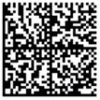
Простой перевод в USBCOM без суффикса не позволит пройти проверку по кнопке "Проверить сканер".
На всякий случай приведу штрих код сброса на заводские настройки Сброс на заводские настройки:
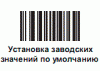
Более подробно по настройке данного сканера здесь - https://www.kasselect.ru/view_post.php?id=175
После этого в появится в Внизу списка, в категории Другие устройства - "EvotorScanerDriver" и сканер будет проходить проверку по кнопке "Проверить сканер" - в вверху списка оборудования.
| ← Единица измерения услуги в предмете расчета кассы ККТ | Подключение термопринтера (принтера чеков-заказов) на кухне-баре-суше-пицце Атол RP 3269 use, и Xprinter XP-365B (как Windows принтер). → |
|---|
-
 Не могу распечатать z отчет (пробить чек) - ККТ кассовый аппарат пишет нет связи? Нет связи с фискальником, аппарат ...
-
Как запрограммировать, настроить, поменять, изменить, установить, скорректировать, поправить дату время в кассе Мерку...
-
Расшифровка лога - log - фискального регистратора Штрих Расшифровка лога - log - ФР штрих (включается в свойствах др...
-
Подключение термопринтера (принтера чеков-заказов) на кухне-баре-суше-пицце Атол RP 3269 use (как Windows принтер).Д...
-
 По поводу налогов в Штрих - таблицах В общем все как правило сводиться к тому что при закрытой смене мы выставляем с...