Получить подробную выписку (например - общую сумму продаж за месяц по наличным, безналичным видам оплаты, общей сумме возврата за месяц) - таблицу Эксель по сменам по кассе (с включением всех типов оплаты, возвратов, чеков коррекции и тд) или найти конкретный чек за любой промежуток времени можно в личном кабинете оператора ОФД. Т.е. по факту - бумажное отчеты - закрытие смены - Z- отчеты распечатываемые кассой ККТ ФР при закрытии смены на чековой ленте нам больше не нужны. Т.е. все что попало в ФН фискальной кассы мы увидим в выбранной нами форме в табличном редакторе, в том числе и суммовые значения дня, недели, месяца.
Примечание: В кассовых аппаратах АТОЛ, Меркурий с современными прошивками ККТ счетчики сменных отчетов обнуляются только после открытия следующей смены. Т.е. пока вы не отрыли смену - можно путем снятия X-отчета всегда повторить показания предыдущего отчета с гашением - т.е. распечатать Х- отчет - копию - со всеми показаниями предыдущего гашения.
Приведем подробную инструкцию на примере трех операторов фискальных данных - Первый ОФД (АО ЭСК) и Платформа ОФД (ОФД Эвотор) и ООО "Ярус". У остальных операторов аналогично, или ждем на почте или скачиваем с сайта. В начале приведена схема работы по нахождению конкретного фискального чека кассы ККТ (утерянного, испорченного), для дальнейшего его распечатывания на обычном принтере на бумаге формата А4.
1.Найти конкретный чек в личном кабинете ОФД
Все операции проделываем в соответствии с стрелочками и цифрами. Ни чего сломать такими манипуляциями не получится. Поэтому на данных вкладках можно смело экспериментировать. В том числе получать другую информацию по кассам - например врем открытия или закрытия смены за все дни месяца, квартала, года.
2. Выгрузить получить таблицу Excel - файл .xml с продажами по сменам за месяц, квартал, год и тд.
Примечание: Выбираем какие поля в экселевском Excel документе необходимы, первый раз пусть будут все, затем поработав с xml - вы поймете какие явно конкретно вам не нужны.
Из ОФД "Платформа ОФД" (Эвотор ОФД) в таблицу программы Excel - смены, дни, номера закрытий смен в строках - суммы, признаки в полях - столбцах - более 80 полей - фиксирующих все операции по кассе за заданный промежуток времени - день -неделя - месяц, см. пример таблицы "xml" фото ниже.
Платформа ОФД (ОФД Эвотор) - Справа в меню ВЫБИРАЕМ: "Выписки" - затем пункт посредине страницы "Z-отчеты":
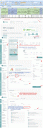
АО "ЭСК" - Первый ОФД - аналогично (Справа вменю выбираем: "Отчеты", затем выбираем "Отчет по сменам и налогам") - см. фото ниже:
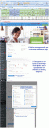
Выписка - Z-отчеты - Отчет по сменам и налогам - Итоги смен - из ОФД ЯРУС
В ОФД ООО "Ярус" ранее годом ранее было логично и просто, сейчас все немного зашифровано, я честно скажу, когда мне нужно было срочно помочь людям без помощи тех поддержки данный пункт не нашел. Хотя облазил кабинет вдоль и поперек, хотя все достаточно просто, главное знать на какой значок нажимать.
Итак, идем в верхнем меню в пункт "Фискальные документы", не трогая даты, фильтр работы с чеками (если мы конечно не ищем конкретный чек, а хотим скачать продажи в сразу в сумме), - на панельки находим самый правый значок обозначающий выгрузку "Стрелка вниз". Нажимаем на него выбираем нужный нам отчет, как правило он первый в списке, выставляем в фильтре диапазон нужных нам дат, вбиваем свою почту и жмем "Сформировать", затем спустя 20 секунд или 5 минут получаем файл на почту (в зависимости от загруженности серверов). Открываем в любом табличной редакторе - Экселль, Опен-офис..
Получаем таблицу, где каждая строка - это номер смены со всеми значениями всех счетчиков кассы данной смены, а в последней строке сумма по каждому столбцу за указанный диапазон дат, как правило больше месяца выбрать не получается - ОФД разбивает файлы на месяцы, но в любом случае сложить три цифры за квартал, это не 90 закрытий смен посчитать вручную..
| ← Список именений в прошивках касс | Про возвраты на ККТ ФР (об отсутствии корректировок сумм в закрытии смен, в банковской сверки, в 1С при осуществлении возвратов прихода – продаж) → |
|---|
-
 Штрафные санкции за нарушения требований законодательства в части применения контрольно-кассовой техники № Основание...
-
Что такое Z-отчет и Х отчет по кассе? или Зет отчет от А до Я!!! Z–отчет (зет отчет) – это синоним слова...
-
 по документообороту Что значит МП в документах? - расшифровывается это как "Место для Печати"....
-
Нелегкий выбор: Варианты решения проблемы - разные суммы в кассовой программе и в кассе -фискальном аппарате (X...
-
В момент пробития - печати чека на кассе – фискальном регистраторе - товара, бумага резко и внезапно зако...